
 Marianna Pawlak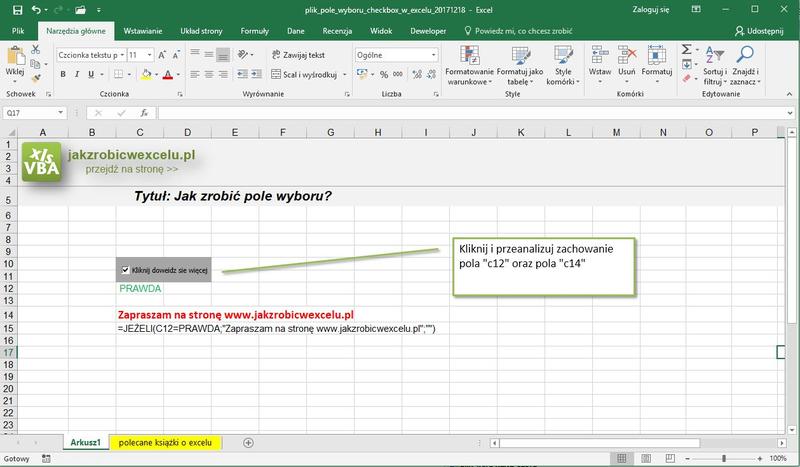
Excel 365 wprowadza wyjątkowe funkcje, które znacząco ułatwiają pracę. Na przykład pole wyboru, znane także jako checkbox, stanowi jedno z najciekawszych narzędzi dostępnych w tej wersji. Ta funkcjonalność przynosi ogromne korzyści użytkownikom, umożliwiając im łatwe zaznaczanie opcji jako PRAWDA lub FAŁSZ. Za pomocą tego narzędzia możemy z łatwością tworzyć listy kontrolne, które będą pomocne w codziennych obowiązkach, takich jak planowanie zadań czy tworzenie raportów. Dzięki prostocie użycia oraz intuicyjnemu interfejsowi każdy użytkownik szybko opanuje ten element, niezależnie od swojego poziomu zaawansowania w Excelu.
- Excel 365 umożliwia łatwe dodanie i usunięcie pól wyboru (checkboxów) w arkuszu.
- Pola wyboru służą do tworzenia list kontrolnych, umożliwiając śledzenie postępów w zadaniach.
- Integracja checkboxów z funkcjami, takimi jak LICZ.JEŻELI, pozwala na automatyzację zliczania danych.
- Możliwość personalizacji tekstu i wyglądu checkboxów zwiększa ich funkcjonalność.
- Pola wyboru można wykorzystywać do dynamicznych raportów, co poprawia przejrzystość danych.
- Excel 365 wprowadza ulepszony interfejs dla pól wyboru, co ułatwia ich wykorzystanie w codziennej pracy.
- Checkboxy mogą być łączone z makrami, co umożliwia zaawansowaną automatyzację procesów.
Jak dodać i usunąć pole wyboru w Excelu 365?
Dodawanie pola wyboru w Excelu 365 okazuje się stosunkowo proste. Wystarczy zaznaczyć miejsce, w którym chcemy umieścić checkbox, a następnie przejść do zakładki „Wstawianie” i wybrać pole wyboru z sekcji kontrolki. To wszystko – nasze pole wyboru gotowe do użycia! Aby je usunąć, należy zaznaczyć odpowiednią komórkę i po prostu nacisnąć klawisz Delete. Co ciekawe, istnieje również opcja usunięcia checkboxa, jednocześnie pozostawiając jego wartość w komórce, co może być przydatne, gdy chcemy zachować informacje z arkusza.
Praktyczne zastosowania pól wyboru w codziennej pracy
Pola wyboru oferują wiele możliwości zastosowania. Na przykład, podczas tworzenia list kontrolnych, zasadne będzie stworzenie prostej listy zadań, gdzie zaznaczenie pola obok danego zadania wskazuje na jego wykonanie. W takim przypadku wystarczy użyć funkcji LICZ.JEŻELI, aby zliczyć ukończone zadania. Gdy myślimy o bardziej zaawansowanych zastosowaniach, możemy tworzyć dynamiczne raporty, które automatycznie sumują zdobyte punkty na podstawie zaznaczonych zadań. Możliwości wykorzystania pól wyboru są naprawdę nieograniczone – wszystko zależy od naszej kreatywności oraz potrzeb.
Nie sposób nie wspomnieć o prostocie edytowania pól wyboru. Po dodaniu checkboxa możemy dowolnie zmieniać tekst obok niego, a także dostosowywać kolory oraz rozmiar według własnych preferencji. Dodatkowo, jeśli chcemy zwiększyć interaktywność naszych pól, możemy integrować je z formułami, co pozwoli na uzyskanie wyników w czasie rzeczywistym na podstawie wyborów użytkowników.
Eksperymentowanie z tą funkcjonalnością otwiera przed nami nowe horyzonty w zarządzaniu danymi w Excelu
, dlatego gorąco zachęcam do wypróbowania tego narzędzia!
Automatyzacja raportów przy użyciu pól wyboru: Praktyczne przykłady zastosowania
Automatyzacja raportów w Excelu przy użyciu pól wyboru, zwanych również checkboxami, stanowi doskonały sposób na zwiększenie efektywności pracy. Kiedy rozpocząłem swoją przygodę z Excelem, doznałem zaskoczenia, odkrywając, jak wiele możliwości oferują te małe, interaktywne elementy. Dzięki nim mogłem szybko tworzyć dynamiczne arkusze, które łatwo dostosowywały się do potrzeb użytkowników. Pole wyboru umożliwia wprowadzanie opcji, które przekształcają się w wartości PRAWDA lub FAŁSZ, co czyni je niezastąpionymi w budowaniu różnych rodzajów raportów.
Jedno z moich ulubionych zastosowań pól wyboru to tworzenie list kontrolnych. Zwykle zaczynam od sporządzania listy zadań, a następnie dodaję kolumnę z checkboxami. W ten sposób mogę na bieżąco zaznaczać wykonane zadania, a ich ilość automatycznie zlicza się dzięki funkcji LICZ.JEŻELI. To naprawdę inspirujące, jak tak prosta zmiana w arkuszu może znacząco uprościć zarządzanie projektami, pozwalając mi skupić się na najważniejszych zadaniach.
Pola wyboru jako narzędzie do dynamicznych raportów
W innowacyjny sposób można wykorzystać checkboxy do tworzenia dynamicznych raportów.
Kiedy mam do czynienia z rozmaitymi zadaniami, którym przypisane są różne punkty, mogę zastosować pola wyboru do zliczania punktów za zrealizowane zadania.
Wystarczy połączyć checkboxy z kolumnami zawierającymi wartości punktowe, a następnie użyć funkcji JEŻELI, aby przypisać odpowiednią liczbę punktów przy zaznaczonym polu. Gdy już wszystko jest gotowe, stworzony raport automatycznie zlicza moje punkty, co pozwala mi na szybki podgląd postępów w realizacji zadań.
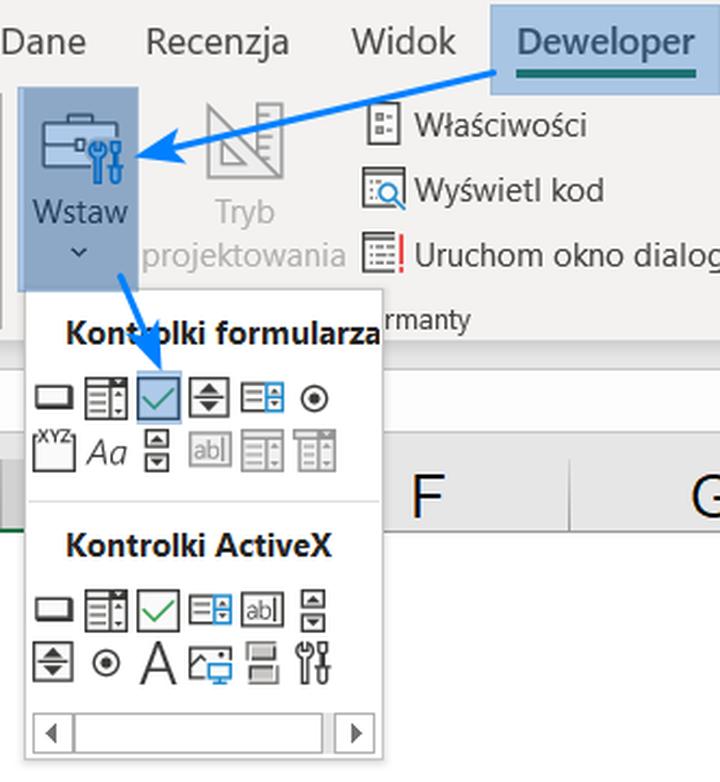
Pragnę również podkreślić, że ogromną zaletą pól wyboru jest ich łatwość użycia. Dzięki zaledwie kilku prostym krokom mogę je dodać do swojego arkusza – wystarczy skorzystać z zakładki Deweloper lub nowego przycisku na karcie Wstawianie w Excelu 365. Oznacza to, że to narzędzie jest dostępne dla każdego, niezależnie od poziomu zaawansowania w Excelu. Z biegiem czasu mogę stwierdzić, że korzystanie z checkboxów naprawdę zautomatyzowało wiele procesów i uczyniło moje raporty bardziej czytelnymi oraz funkcjonalnymi.
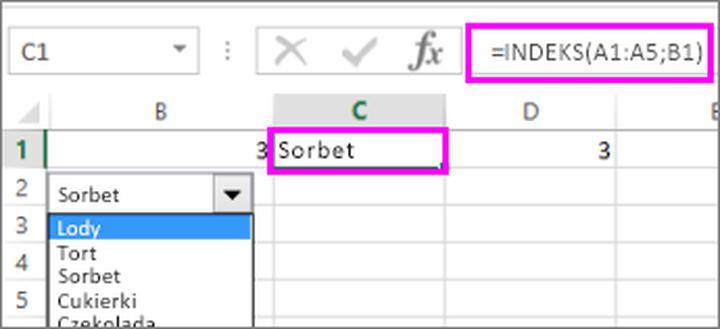
Poniżej przedstawiam kilka kluczowych zalet korzystania z pól wyboru w Excelu:
- Łatwość integracji z istniejącymi arkuszami.
- Możliwość automatyzacji zliczania danych.
- Wsparcie w tworzeniu interaktywnych raportów.
- Zwiększenie przejrzystości i funkcjonalności arkuszy kalkulacyjnych.
| Zaleta | Opis |
|---|---|
| Łatwość integracji z istniejącymi arkuszami | Proste dodawanie checkboxów do istniejących dokumentów Excel. |
| Możliwość automatyzacji zliczania danych | Checkboxy mogą zliczać wykonane zadania za pomocą funkcji LICZ.JEŻELI. |
| Wsparcie w tworzeniu interaktywnych raportów | Pola wyboru umożliwiają dynamiczne raportowanie i analizę danych. |
| Zwiększenie przejrzystości i funkcjonalności arkuszy kalkulacyjnych | Ułatwiają zarządzanie projektami i poprawiają czytelność danych. |
Czy wiesz, że pola wyboru w Excelu można z łatwością połączyć z makrami, co pozwala na jeszcze większą automatyzację procesów? Dzięki temu możesz nie tylko zaznaczać wykonane zadania, ale również uruchamiać skomplikowane sceneriusze działań za pomocą jednego kliknięcia!
Zarządzanie checkboxami: Jak dodawać, usuwać i edytować pola wyboru w Excelu
Pola wyboru, znane również jako checkboxy, stanowią niezwykle przydatne narzędzie w Excelu, które pozwala na tworzenie interaktywnych formularzy oraz list kontrolnych. Osobiście uwielbiam, gdyż dzięki nim mogę w łatwy sposób zorganizować zadania i monitorować ich realizację. Dodanie checkboxów do arkusza okazuje się niezwykle intuicyjne; wystarczy zaledwie kilka kliknięć, aby zacząć z nich korzystać. Najpierw powinieneś uaktywnić zakładkę Deweloper, a następnie przejść do sekcji „Wstaw”, gdzie znajdziesz pole wyboru. Po dodaniu tego elementu możesz połączyć checkboxa z określoną komórką, co ułatwia śledzenie jego wartości oraz wykorzystywanie jej w obliczeniach.
Gdy już dodasz pole wyboru, edytowanie go staje się prostym zadaniem; na przykład, możesz zmienić tekst obok checkboxa. Wystarczy kliknąć prawym przyciskiem myszy na checkboxie i wybrać opcję „Formatuj formant”. Dzięki temu zyskujesz naprawdę szerokie możliwości personalizacji. Ten zestaw funkcji sprawia, że pola wyboru z powodzeniem można wykorzystać nie tylko do podstawowych list zadań, ale także do bardziej skomplikowanych raportów, gdzie każdy checkbox odpowiada za przydzielanie punktów; wszystko może być następnie podsumowane w estetycznej tabeli. W ten sposób, klikając checkbox, masz możliwość łatwego zmieniania danych w arkuszu, a wartości liczbowe automatycznie się aktualizują.
Jak skutecznie zarządzać checkboxami w Excelu?
Usuwanie pól wyboru nadal pozostaje kwestią prostą. Możesz wskazać interesującą Cię komórkę i użyć klawisza Delete, aby pozbyć się checkboxa. Jeżeli wolisz zachować wartości PRAWDA/FAŁSZ, wystarczy skorzystać z opcji „Wyczyść formaty” przy użyciu karty Narzędzia główne. To doskonałe rozwiązanie, kiedy chcesz jedynie zaktualizować formularz lub zmienić jego układ, zachowując przy tym zgromadzone dane. W praktyce często korzystam z checkboxów do tworzenia dynamcznych raportów, w których wyniki obliczeń automatycznie dostosowują się do wyborów użytkownika. Dzięki temu moje arkusze zyskują na interaktywności i stają się prostsze w obsłudze.
Na koniec warto zaznaczyć, że Excel oferuje dwa typy pól wyboru (formanty formularza oraz ActiveX), przy czym zazwyczaj sięgam po te pierwsze, ponieważ są bardziej intuicyjne i idealnie sprawdzają się w codziennej pracy. Kiedy zależy mi na bardziej zaawansowanych opcjach, mogę zdecydować się na pola ActiveX, które wymagają większej wiedzy z zakresu programowania. Niemniej jednak, dla mnie podstawowe checkboxy w zupełności wystarczają do skutecznego zarządzania zadaniami i analizowania danych w Excelu.
Nowości w Excelu 365: Ulepszenia funkcji pól wyboru i ich zastosowanie w codziennych zadaniach
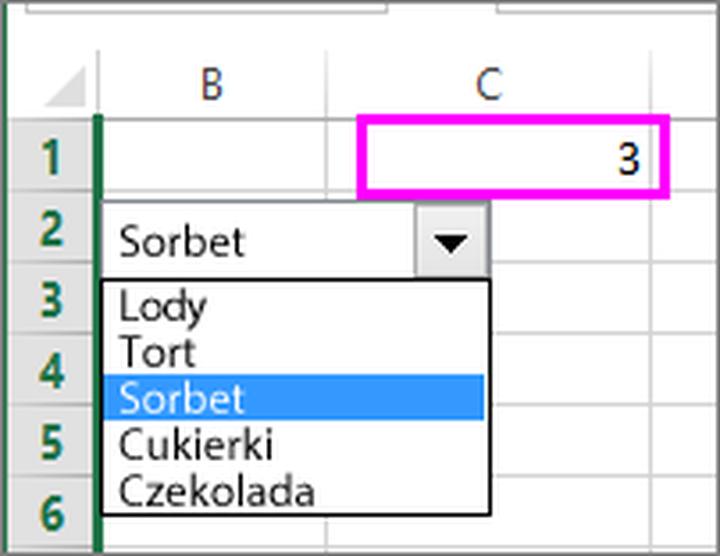
Nowości w Excelu zawsze budzą we mnie entuzjazm, dlatego chcę podzielić się najnowszymi ulepszeniami. W ostatnich aktualizacjach pojawiły się niezwykle przydatne funkcje dotyczące pól wyboru. Teraz dodawanie checkboxów do arkusza stało się znacznie prostsze i szybsze, co w efekcie ułatwia codzienne zadania. Możliwość wstawiania pól wyboru z karty Wstawianie pozwala mi na tworzenie interaktywnych formularzy oraz list kontrolnych, a ja z radością wykorzystuję te udogodnienia.
Dodatkowo, nowe pola wyboru w Excelu zyskały znacznie lepszą integrację z resztą arkusza. Dzięki odpowiedniemu powiązaniu checkboxów z komórkami mogę aktywnie korzystać z wartości PRAWDA i FAŁSZ. Na przykład, gdy wykonuję proste listy kontrolne, kliknięcie w pole wyboru nie tylko dodaje krzyżyk, lecz także wprowadza zmiany, które mogę wykorzystać w dalszych obliczeniach. Taki proces przypomina zamianę jednego, prostego kliknięcia w interaktywną mechanikę moich arkuszy!
Pola wyboru jako kreatywne narzędzie w Excelu
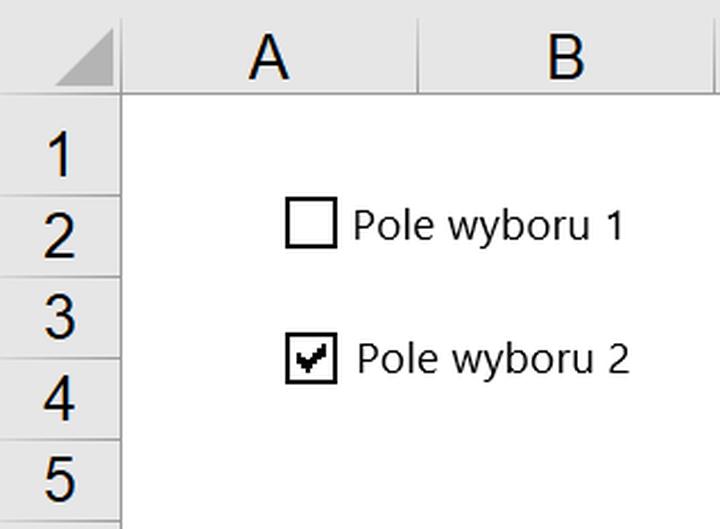
Warto również zauważyć, że zastosowania pól wyboru są niezwykle różnorodne. Mogę je wykorzystać nie tylko do prostych list kontrolnych, lecz także do dynamicznych raportów, które dostosowują się do moich potrzeb. Na przykład, tworzę zestawienia zadań, w których zaznaczenie pola wyboru pozwala na obliczenie sumy punktów zdobytych za wykonane działania. Wystarczy zbudować odpowiednią formułę, aby dostrzec, jak zaznaczenia przekładają się na konkretne wyniki. To narzędzie ma realny wpływ na moją efektywność!
Poniżej przedstawiam kilka przykładów zastosowań pól wyboru w Excelu:
- Tworzenie list kontrolnych do codziennych zadań.
- Tworzenie dynamicznych raportów dostosowujących się do zmieniających się danych.
- Obliczanie sumy punktów na podstawie zaznaczonych działań.
- Oznaczanie ukończonych projektów lub zadań w zespole.
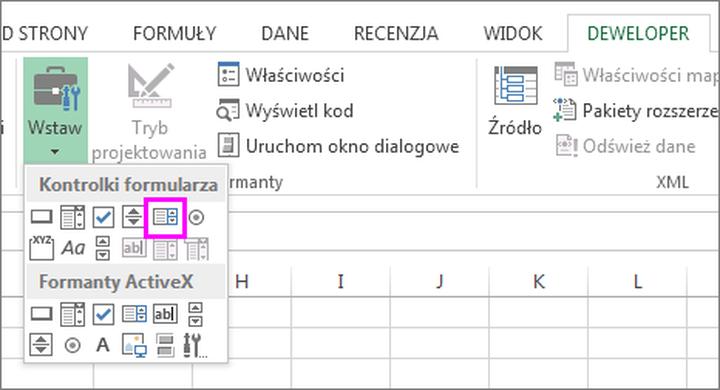
Na koniec warto podkreślić, że wygląd oraz funkcje pól wyboru można dostosować do własnych potrzeb. Mogę zmieniać tekst, a nawet kolorystykę checkboxów, co daje mi szansę na spersonalizowanie mojego arkusza. Jestem naprawdę zadowolony z nowoczesności i intuicyjności, jakie przynosi ta aktualizacja. Wierzę, że dzięki tym udoskonaleniom codzienne zadania w Excelu staną się nie tylko prostsze, lecz także bardziej przyjemne!
Źródła:
- https://expose.pl/pole-wyboru-checkbox-w-excelu/
- https://support.microsoft.com/pl-pl/office/korzystanie-z-p%C3%B3l-wyboru-w-programie-excel-da85546d-c110-49b8-b633-9cebadcaf8d4
- https://calculatic.pl/poradnik/pola-wyboru-w-excelu/
- https://jakzrobicwexcelu.pl/deweloper/jak-zrobic-checkbox-w-excelu-pole-wyboru/
- https://skuteczneraporty.pl/jak-dziala-nowy-przycisk-pole-wyboru-na-karcie-wstawianie-w-excelu-365/